
Final Cut音频怎么设置关键帧?Final Cut音频设置关键帧教程
2026-07-07 12:00:35
今天小编为大家带来了Final Cut音频设置关键帧教程,想知道怎么做的小伙伴来看看接下来的这篇文章吧,相信一定会帮到你们的。
Final Cut音频怎么设置关键帧?Final Cut音频设置关键帧教程
1、首先我们点击音频轨道中的音频素材,鼠标放置在音频的音量调整线上,按下键盘的option,然后鼠标左键在调整线上进行点击。

2、然后我们的音频音量调整线上就出现了一个关键帧。
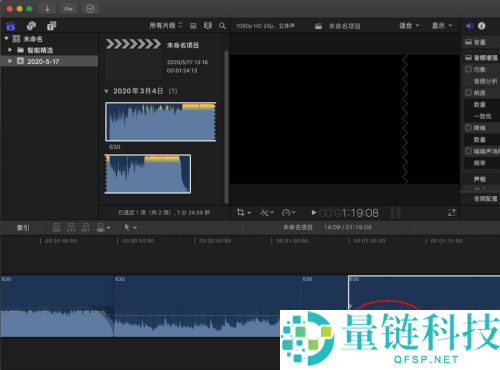
3、同理,按住option,鼠标左键再次点击音量调整线。
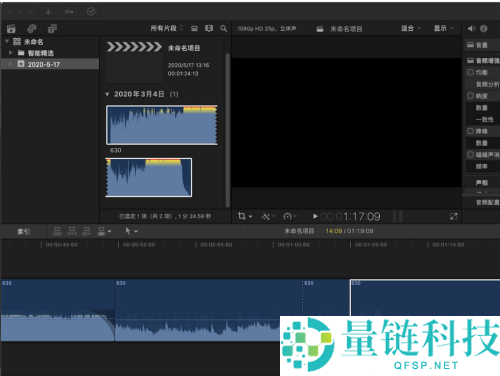
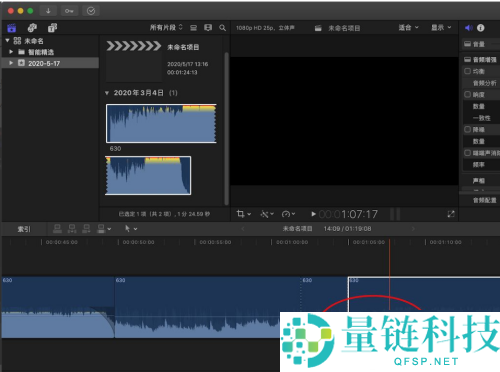
4、接着这时我们鼠标左键按住其中一个关键帧往下拖动。
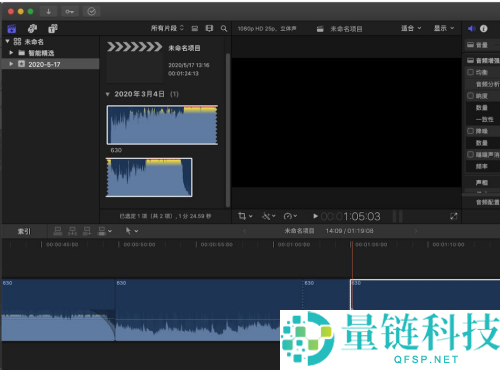
5、最后这样我们的音频通过关键帧设置,就出现了缓入的效果。
以上这篇文章就是Final Cut音频设置关键帧教程,更多教程尽在量链科技。
声明:文章不代表量链科技观点及立场,不构成本平台任何投资建议。投资决策需建立在独立思考之上,本文内容仅供参考,风险自担!转载请注明出处!侵权必究!
 相关阅读
相关阅读
-
加密货币预测市场详解及最佳应用推荐区块链快讯 2026-07-07 11:59:56

-
首批2nm旗舰手机曝光:vivo X500系列与iQOO 16重磅新机入网金融科技前沿 2026-07-07 11:56:45

-
华为MatePad Pro Max小尺寸版即将退市,最强平板即将告别市场金融科技前沿 2026-07-07 11:51:04

-
数字黄金失宠?传奇交易员建议减持比特币,转投黄金投资策略区块链快讯 2026-07-07 11:50:42
-
华为2027年发布全新小阔折手机,市场完全无竞品深度解读 2026-07-07 11:50:22

-
以太坊2000美金还能守住吗?分析当前市场动态与未来趋势区块链快讯 2026-07-07 11:47:01

-
春水堂首款朋友机械人开售:15800元起,三种身高选择,8月交付深度解读 2026-07-07 11:45:20

-
苹果iOS 27发布:RAW 9图像处理引擎升级,AI降噪与解马赛克功能解析金融科技前沿 2026-07-07 11:44:32

-
老人年纪大了听力会下降,这主要是因为?支付宝蚂蚁庄园11月8日答案资讯百科 2026-07-07 11:43:14

-
9.1在线观看免费高清完整版NBA直播视频软件介绍深度解读 2026-07-07 11:43:00



 热门资讯
热门资讯