
Final Cut怎么添加不透明度关键帧?Final Cut添加不透明度关键帧教程
2026-07-07 14:55:59
有的小伙伴会问小编Final Cut怎么添加不透明度关键帧,下面小编就为大家详细的介绍一下,想知道的话就来看看吧,相信一定会帮到你们的。
Final Cut怎么添加不透明度关键帧?Final Cut添加不透明度关键帧教程
1、首先在final cut故事线中,点击选中想要添加不透明度关键帧的视频素材,按下快捷键CTRL加v。

2、然后这时窗口中将出现视频动画效果,按住键盘的option,鼠标左键点击不透明度调节线,添加关键帧。
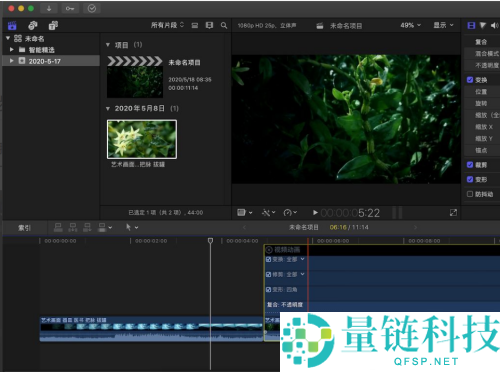
3、同理,我们继续按住option,鼠标左键点击添加起始关键帧。
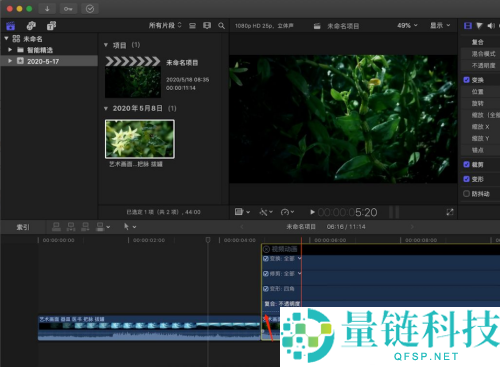
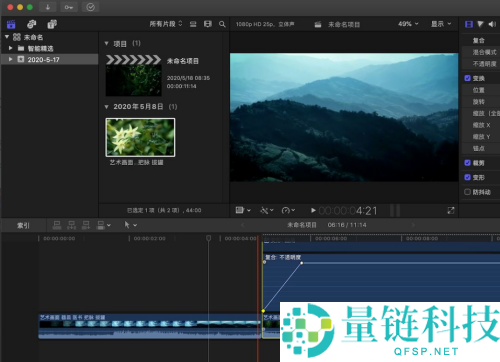
4、接着关键帧添加完毕,鼠标左键按住起始帧往下拖动。
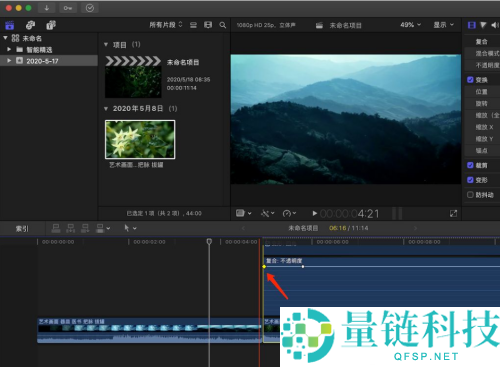
5、最后这样我们就给视频素材添加了简单的不透明度关键帧动画,这样播放起来视频画面就从无到有进行变化。
希望此教程能帮到大家!更多教程请关注量链科技!
声明:文章不代表量链科技观点及立场,不构成本平台任何投资建议。投资决策需建立在独立思考之上,本文内容仅供参考,风险自担!转载请注明出处!侵权必究!
 相关阅读
相关阅读
-
深入探讨红桃视频免费网址观看永久入口的直播视频软件深度解读 2026-07-07 14:52:04

-
索拉纳币(SOL)元旦爆发:成加密货币积累趋势之首区块链快讯 2026-07-07 14:48:10

-
Final Cut怎么一帧帧移动时间线?Final Cut一帧帧移动时间线教程资讯百科 2026-07-07 14:38:57

-
俄罗斯姑娘免费观看电视剧的直播视频软件探索深度解读 2026-07-07 14:25:10
-
京东怎么关闭京东快付?京东关闭京东快付教程资讯百科 2026-07-07 14:21:35

-
吉祥全新中型轿车7月10日发布:三种动力系统+混动油耗低于4升金融科技前沿 2026-07-07 14:07:42

-
爱奇艺极速版怎么查看版本号?爱奇艺极速版查看版本号教程资讯百科 2026-07-07 14:04:36

-
北京越野泰钽700:配备车顶激光雷达的首款奢华越野SUV新品介绍金融科技前沿 2026-07-07 14:02:20

-
探讨“JAPANESE BEAUTIFUL GIRLS”在直播视频软件中的影响力深度解读 2026-07-07 13:58:04

-
佛得脚门将获赠劳斯莱斯和豪华别墅,有望成为梅西队友金融科技前沿 2026-07-07 13:55:39




 热门资讯
热门资讯