
Final Cut怎么设置淡入淡出效果?Final Cut设置淡入淡出效果教程
2026-07-07 20:31:40
很多小伙伴在使用Final Cut的时候,想知道怎么设置淡入淡出效果,下面小编就为大家分享Final Cut设置淡入淡出效果教程,感兴趣的小伙伴不要错过哦!
Final Cut怎么设置淡入淡出效果?Final Cut设置淡入淡出效果教程
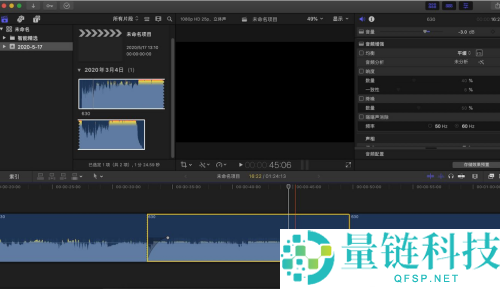
1、首先在final cut故事线中点击选中音频,点击箭头所指的图标。

2、然后在弹出的下拉菜单中,点击选中箭头所指的图标,按住鼠标左键向右拖动。
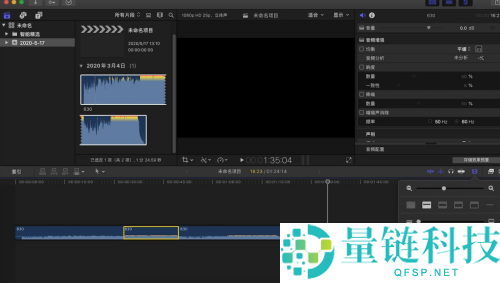
3、这样我们将音频轨道高度进行了放大;鼠标左键按住箭头所指的位置进行向右拖动,可以放大音频轨道长度。
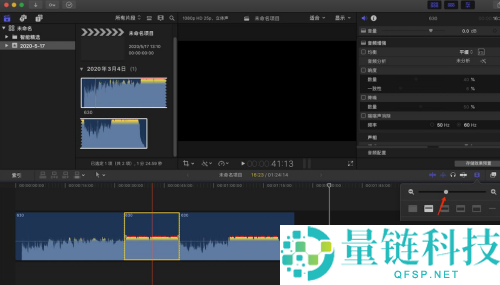
4、接着这时我们点击选中音频素材,可以发现在音频的出入点分别有两个调节点,我们按住其中的一个调节点向中间拖动。
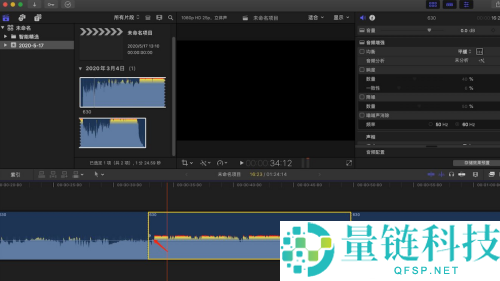
5、这时音频的入点就出现了缓入的效果;同理,我们按住音频的出点调节点往中间拖动。
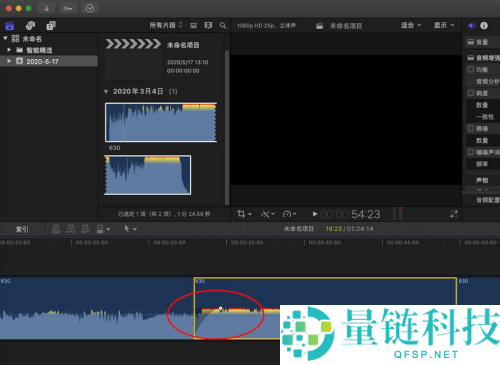
6、最后这样我们就给视频音频设置了淡入淡出的效果。
以上这篇文章就是Final Cut设置淡入淡出效果教程,更多教程尽在量链科技。
声明:文章不代表量链科技观点及立场,不构成本平台任何投资建议。投资决策需建立在独立思考之上,本文内容仅供参考,风险自担!转载请注明出处!侵权必究!
 相关阅读
相关阅读
-
京东怎么进入京东大药房?京东进入京东大药房教程资讯百科 2026-07-07 20:14:10

-
董宇辉与周杰伦合影曝光,携手昆凌游览长城金融科技前沿 2026-07-07 20:14:08

-
7月18日硅谷精力之父亮相世界人工智能大会,深度解析Agentic OS演进路径金融科技前沿 2026-07-07 20:08:08

-
小米首款增程SUV或更名“澎程”,寄意鹏程万里,弃用寻天名称金融科技前沿 2026-07-07 20:02:13

-
广汽传祺GS4换代内饰大变革:全景天幕与环抱座舱官方图曝光金融科技前沿 2026-07-07 19:56:19

-
Final Cut视频画面怎么设置为黑白?Final Cut视频画面设置为黑白教程资讯百科 2026-07-07 19:56:11

-
拼多多紧急捐赠1000万元驰援广西防汛救灾行动金融科技前沿 2026-07-07 19:50:23

-
华为Mate 90系列首发麒麟2026芯片:强势对抗iPhone 18 Pro金融科技前沿 2026-07-07 19:44:06

-
爱奇艺极速版怎么启动硬件加速?爱奇艺极速版启动硬件加速教程资讯百科 2026-07-07 19:38:16

-
vivo Y500 4G全球首发:国产紫光展锐6nm芯片,2442元起售金融科技前沿 2026-07-07 19:37:31


 热门资讯
热门资讯