
ps怎么设计双色人物海报? ps设计双色人物海报方法
2026-08-31 12:19:11
很多小伙伴在使用ps的时候,想知道怎么设计双色人物海报,下面小编就为大家分享ps设计双色人物海报方法,感兴趣的小伙伴不要错过哦!
ps怎么设计双色人物海报? ps设计双色人物海报方法
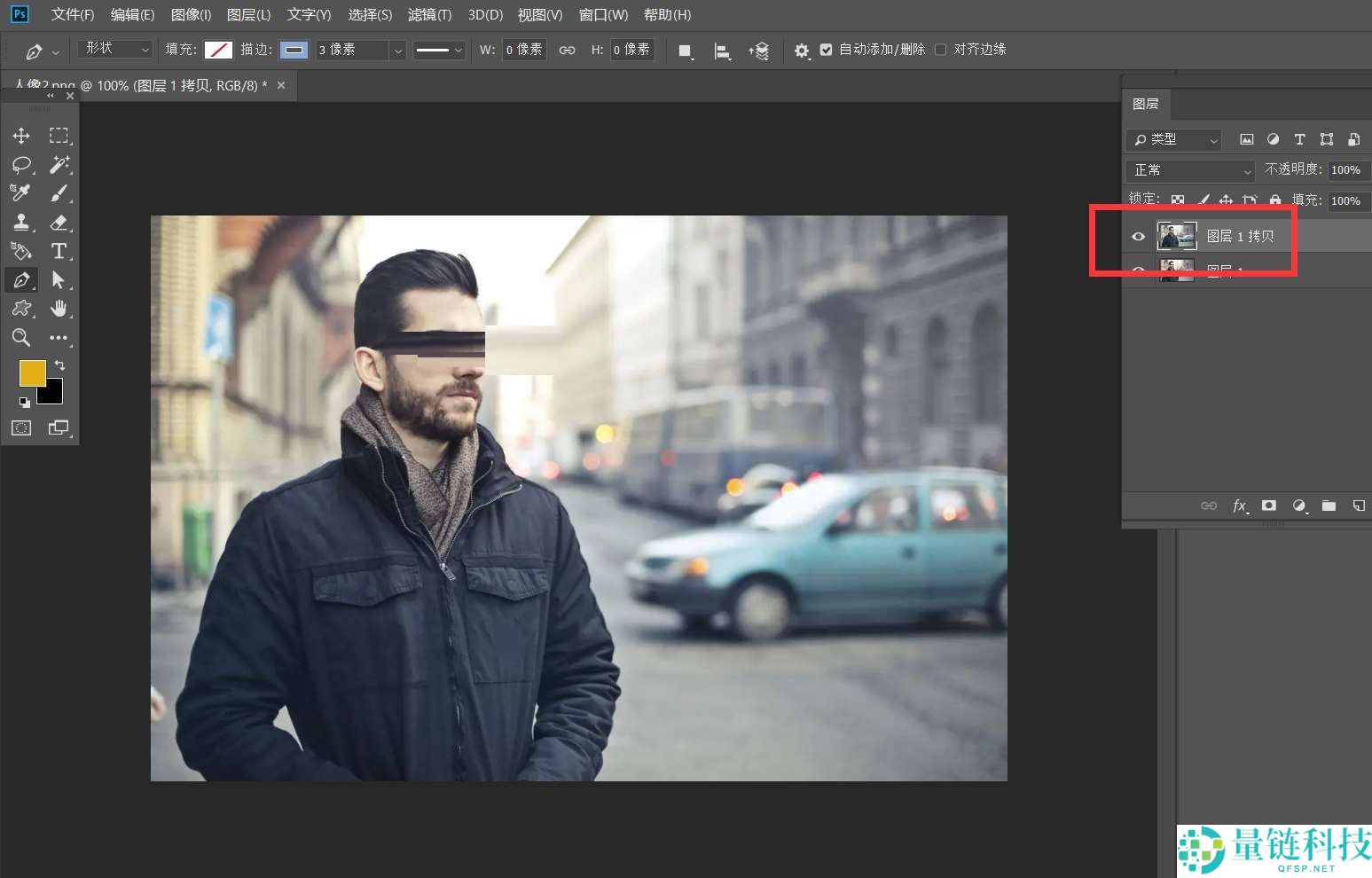
1、首先,我们打开photoshop,点击【打开】,导入需要处理的图片,按ctrl+j复制一层。

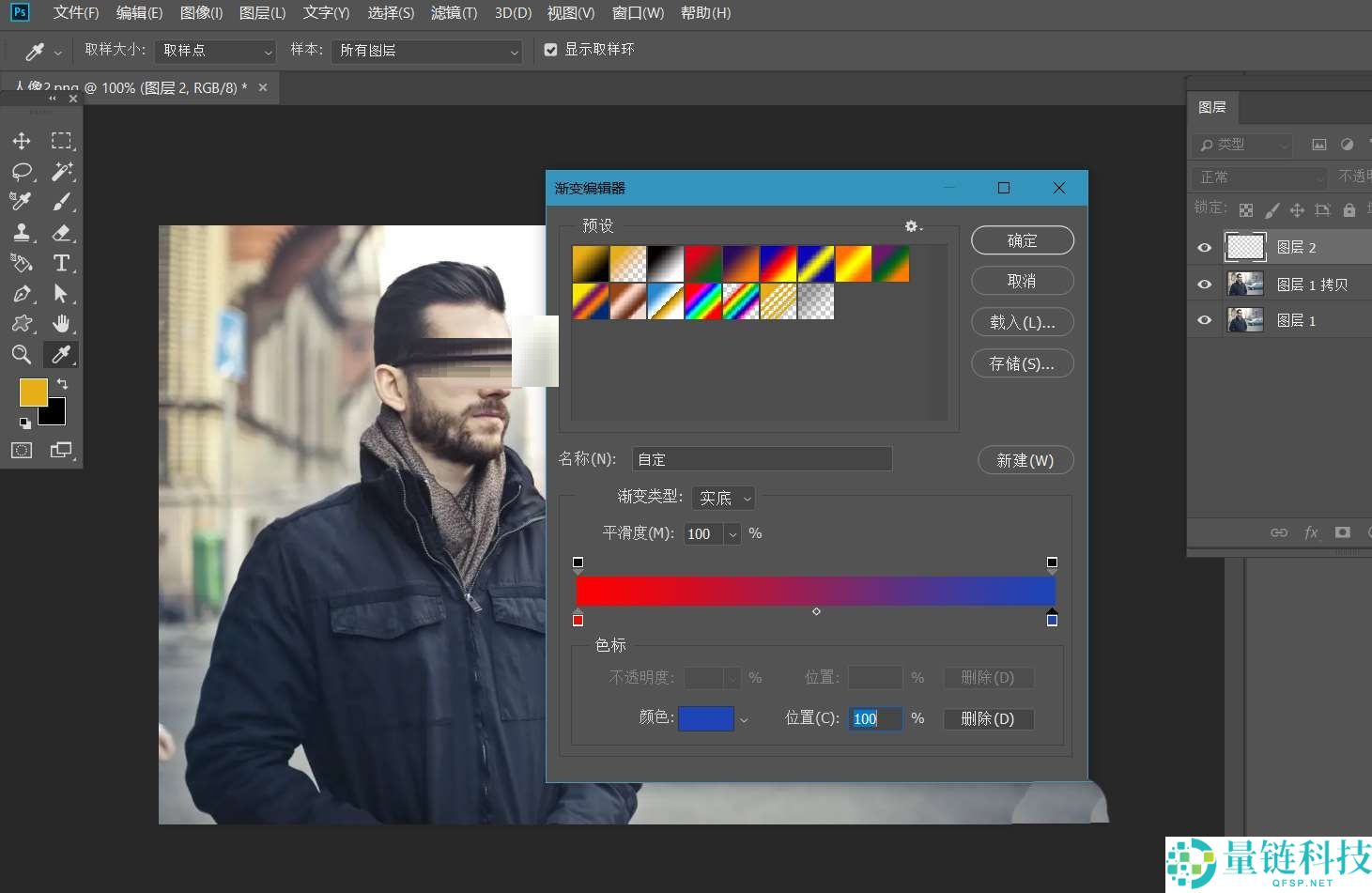
2、然后新建空白图层,给图层添加红蓝渐变效果,并将图层混合模式改为【柔光】。

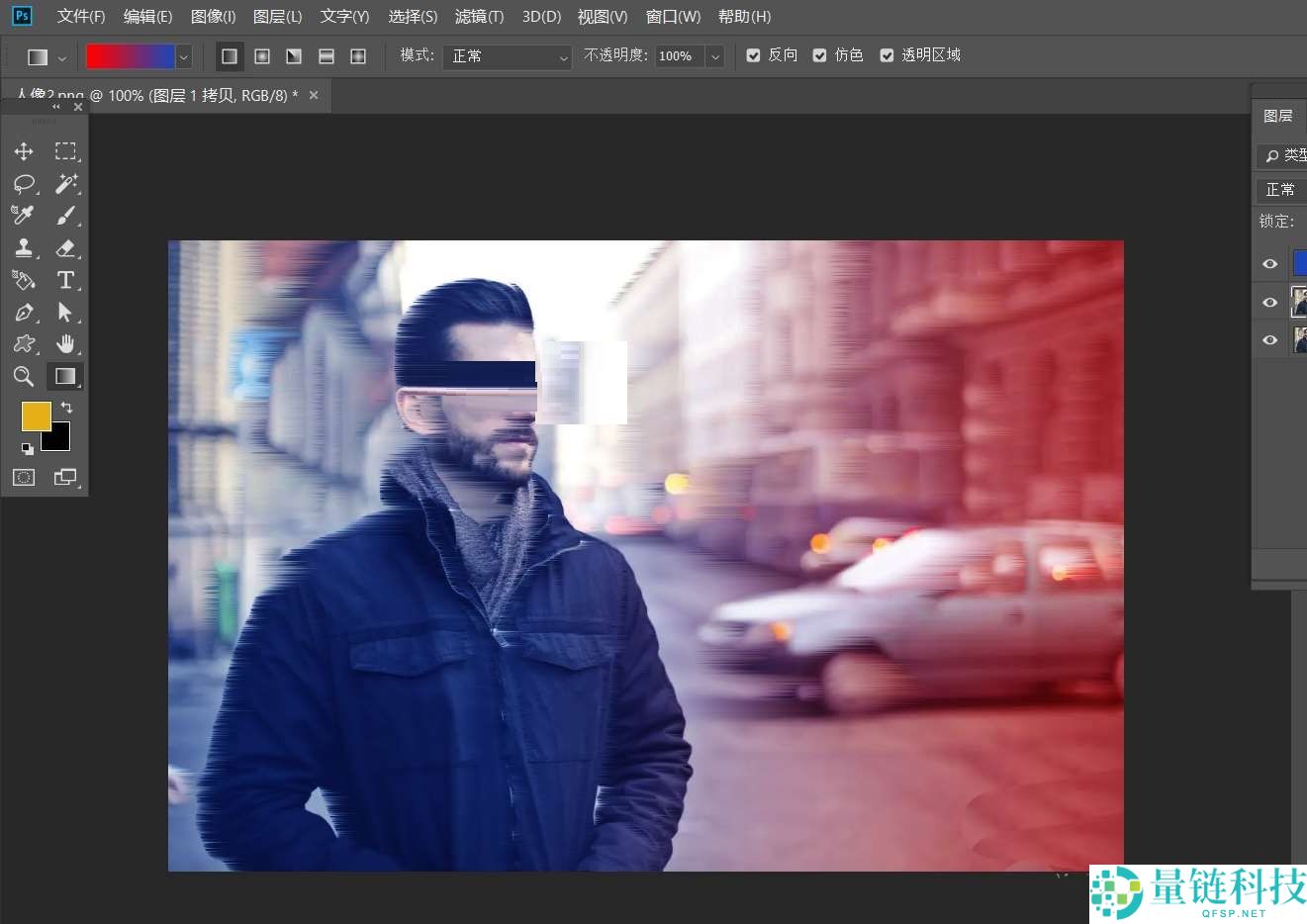
3、接着点击复制图像图层,点击【滤镜】——【风】,给人像添加风的滤镜效果。

4、最后如下图所示,就完成了。
谢谢大家阅读观看,希望本文能帮到大家!
声明:文章不代表量链科技观点及立场,不构成本平台任何投资建议。投资决策需建立在独立思考之上,本文内容仅供参考,风险自担!转载请注明出处!侵权必究!
 相关阅读
相关阅读
-
揭秘数字货币被骗最好的解决办法:如何保护自己的资产安全区块链快讯 2026-08-31 12:03:59

-
天翼云盘怎么上传压缩文件?天翼云盘上传压缩文件教程资讯百科 2026-08-31 12:01:39

-
芝麻交易所app下载:你的数字资产交易新选择,全面解析功能与优势区块链快讯 2026-08-31 11:47:07

-
4399游戏盒怎么清理缓存?4399游戏盒清理缓存的方法资讯百科 2026-08-31 11:44:34

-
深入了解pyб是什么货币:其历史、功能与未来展望区块链快讯 2026-08-31 11:30:15

-
4399游戏盒怎么复制UID?4399游戏盒复制UID的方法资讯百科 2026-08-31 11:27:22

-
深入探讨:pi币价值1兀等于多少币及其市场前景分析区块链快讯 2026-08-31 11:13:23

-
腾讯搜狗输入法重磅升级:全新AI服务上线,键盘界面焕然一新深度解读 2026-08-31 11:13:00
-
快投屏怎么设置投屏码率为自动?快投屏设置投屏码率为自动教程资讯百科 2026-08-31 11:09:37

-
特斯拉Cybercab发布新RGB灯带设计,防止乘客误上网约车深度解读 2026-08-31 11:07:06


 热门资讯
热门资讯