
迅读PDF大师怎样进行截图?迅读PDF大师进行截图的操作方法
2026-09-19 20:56:29
很多用户办公都要使用迅读PDF大师这款软件,不过你们知道迅读PDF大师怎样进行截图吗?下面小编就为各位带来了迅读PDF大师进行截图的操作方法,让我们一同来下文中看看吧。
迅读PDF大师怎样进行截图?迅读PDF大师进行截图的操作方法
第一步:使用讯读pdf大师,打开一个需要截图的pdf文档。

第二步:在“阅读”菜单中,单击选择“截图和对比”。
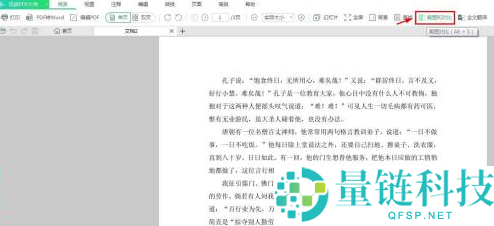
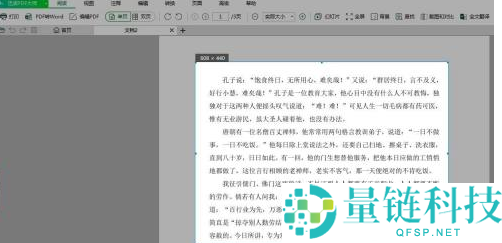
第三步:如下图所示,进入截图状态,按住鼠标左键拖动选取框。
第四步:选取好要截图的内容,单击鼠标左键,选择右下方“保存”按钮。
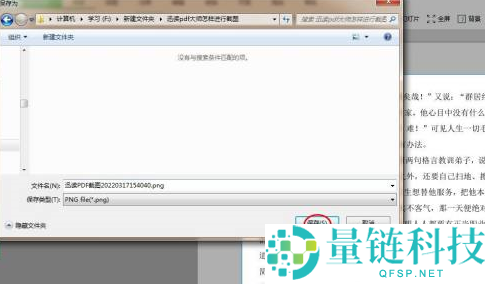
第五步:在弹出的对话框中,选择截图要保存的位置,单击“保存”按钮。
以上就是迅读PDF大师进行截图的操作方法的全部内容,更多精彩教程请关注量链科技!
声明:文章不代表量链科技观点及立场,不构成本平台任何投资建议。投资决策需建立在独立思考之上,本文内容仅供参考,风险自担!转载请注明出处!侵权必究!
 相关阅读
相关阅读
-
迅读PDF大师如何设置自动备份文件?迅读PDF大师设置自动备份文件的方法资讯百科 2026-09-19 20:39:04

-
百度网盘如何添加百度网盘好友?百度网盘中添加百度网盘好友的方法资讯百科 2026-09-19 20:21:00

-
百度网盘如何设置自动锁定?百度网盘设置自动锁定的方法资讯百科 2026-09-19 20:02:50

-
迅雷11怎么修改登录密码?迅雷11修改登录密码的方法资讯百科 2026-09-19 19:44:51

-
酷家乐如何装修设计卫生间?酷家乐装修设计卫生间的方法资讯百科 2026-09-19 19:27:43

-
雷电模拟器图片保存在哪?雷电模拟器图片保存的详细方法资讯百科 2026-09-19 19:09:38

-
国产AI新突破:Step 5以6000亿参数达成2.8万亿级K3机能金融科技前沿 2026-09-19 19:04:02

-
男人驾车撞人后两次碾压致死,逃逸顶包父亲被法院判决金融科技前沿 2026-09-19 18:58:22

-
迅雷11如何设置下载完成时自动打开?迅雷11设置下载完成时自动打开的方法资讯百科 2026-09-19 18:52:37

-
国内均匀天天发布3.6款新车,赛力斯刘宗成:汽车工业最大风险是速成金融科技前沿 2026-09-19 18:51:40


 热门资讯
热门资讯