
ps怎么制作云朵飘动效果?ps制作云朵飘动效果方法
2026-03-10 15:00:25
ps怎么制作云朵飘动效果?云朵很好绘制,该怎么做成动画呢?我们需要用到时间轴来做动画,下面我们就来看看详细教程。
ps怎么制作云朵飘动效果?ps制作云朵飘动效果方法
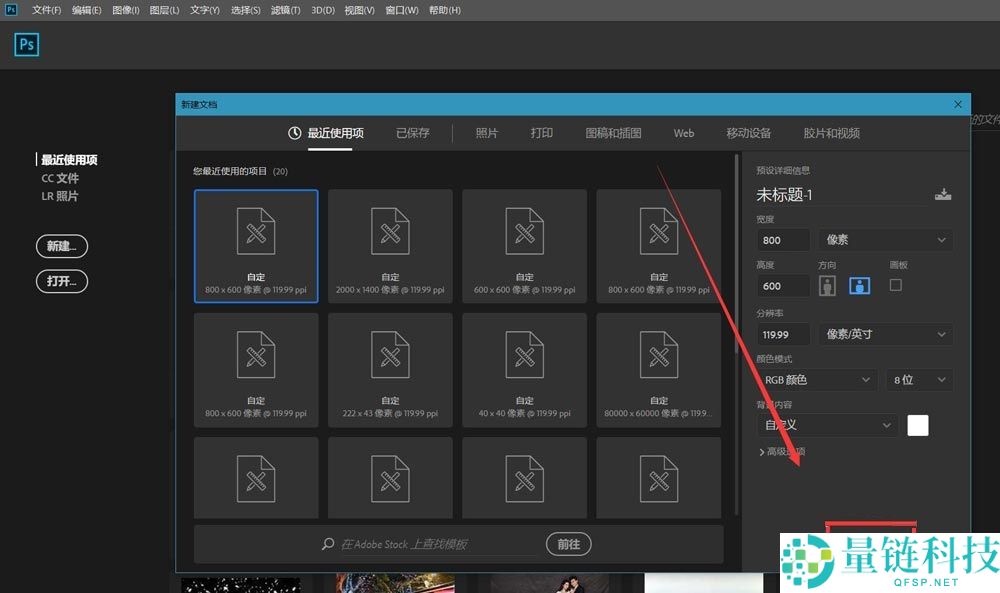
1、首先,我们打开Photoshop,点击屏幕框选的【创建】,新建空白画布。
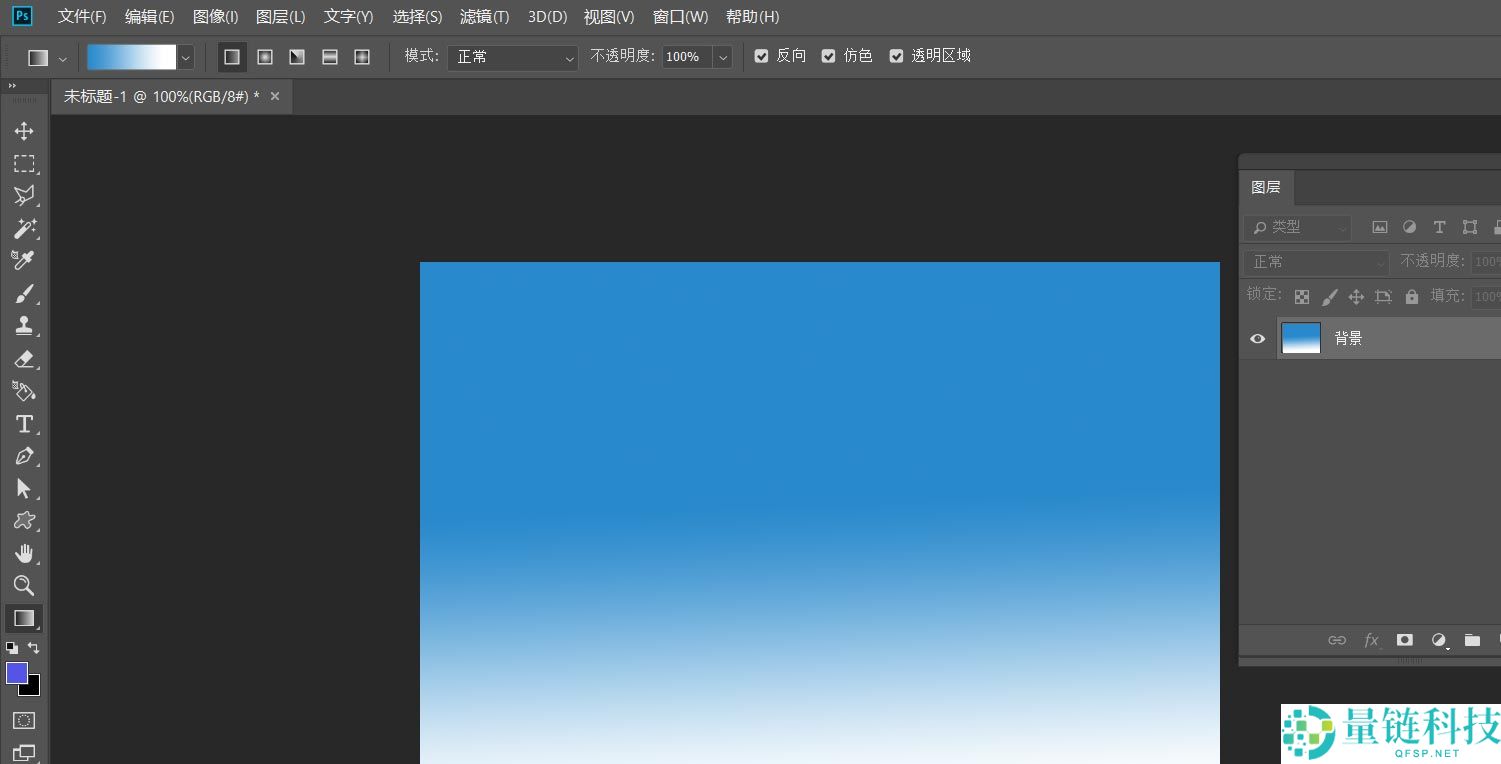
2、然后,我们选择渐变工具,给背景图层添加蓝白色彩渐变背景效果。然后新建一个空白图层。
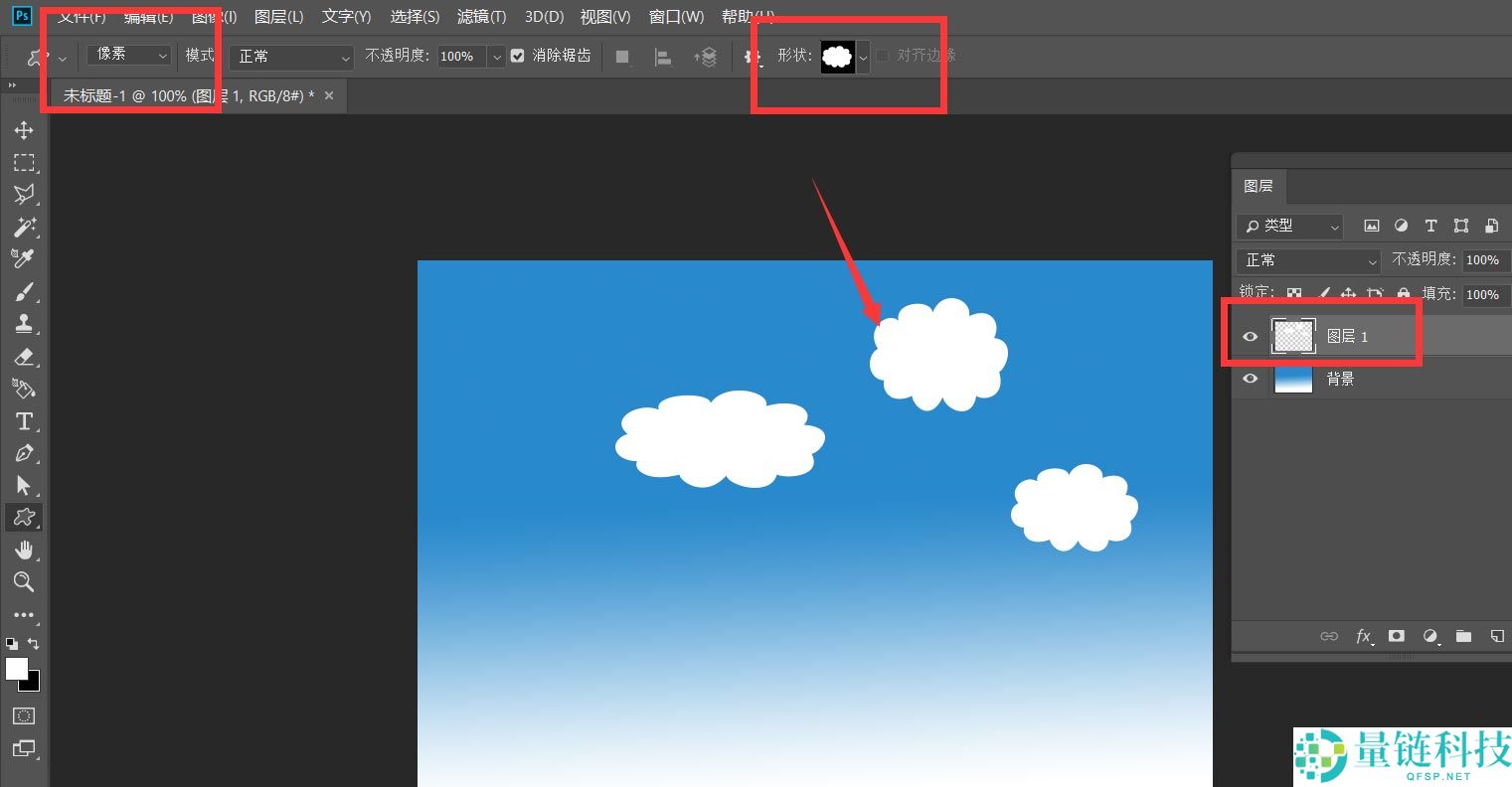
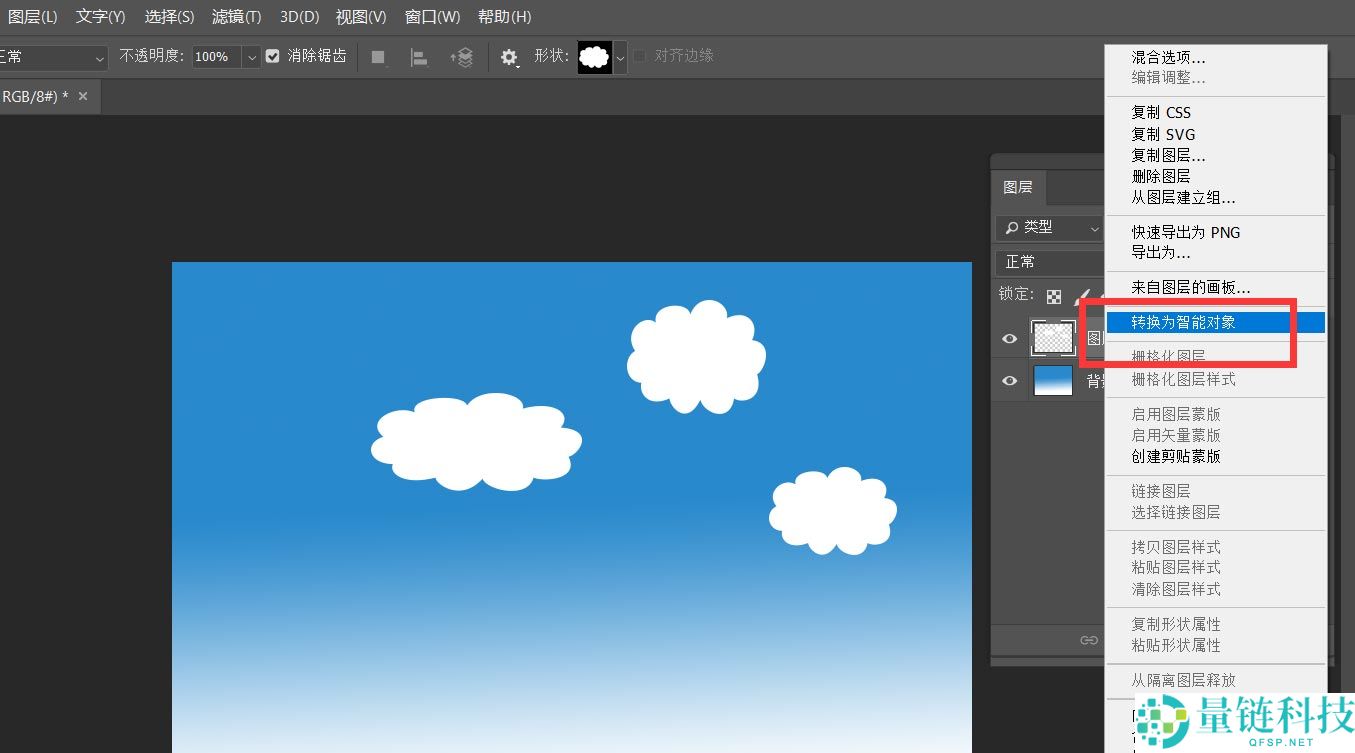
3、接着,我们用自定义形状工具中的云朵图形,设置属性为像素,在画布上画几朵云彩。然后在云朵图层上右击,选择【转换为智能对象】。
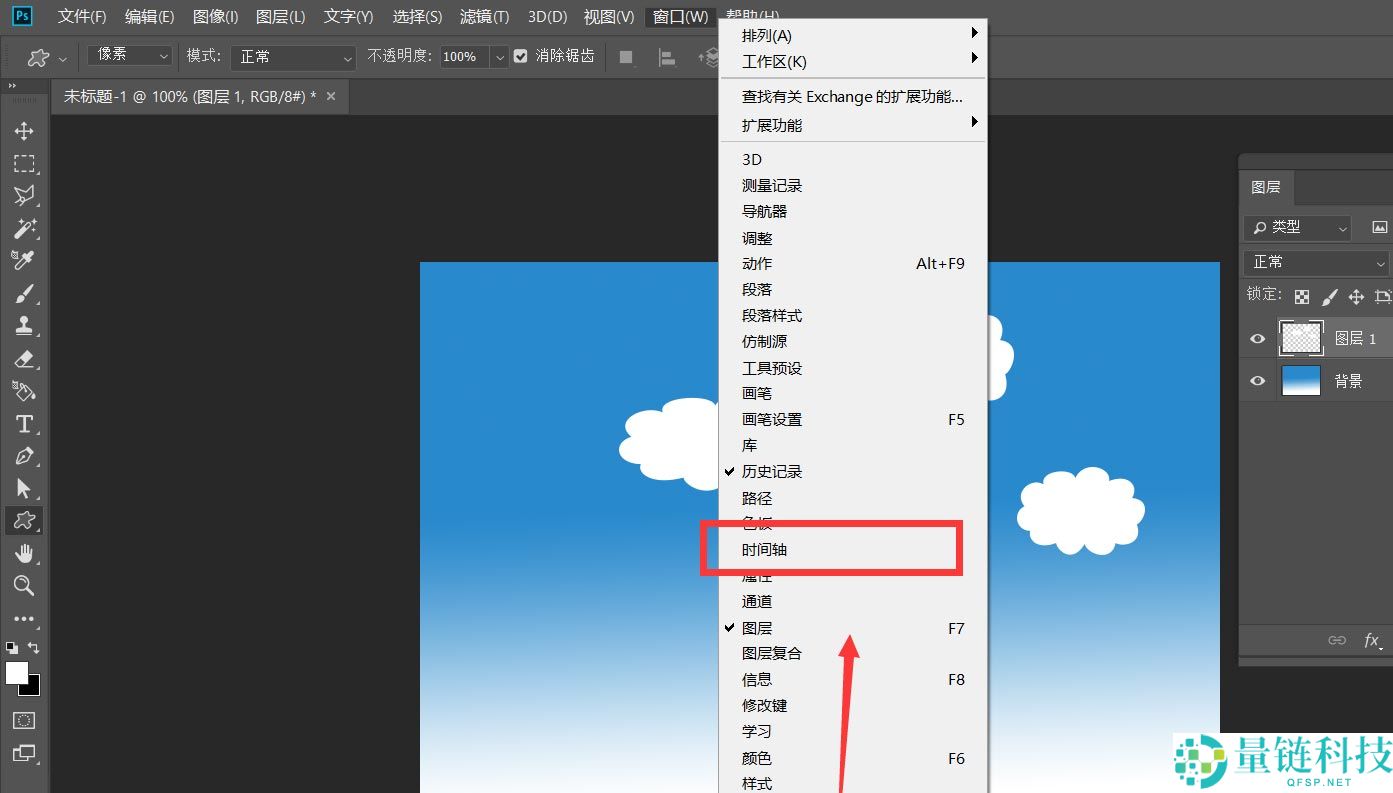
4、我们点击菜单栏的【窗口】——【时间轴】——【创建时间轴】。
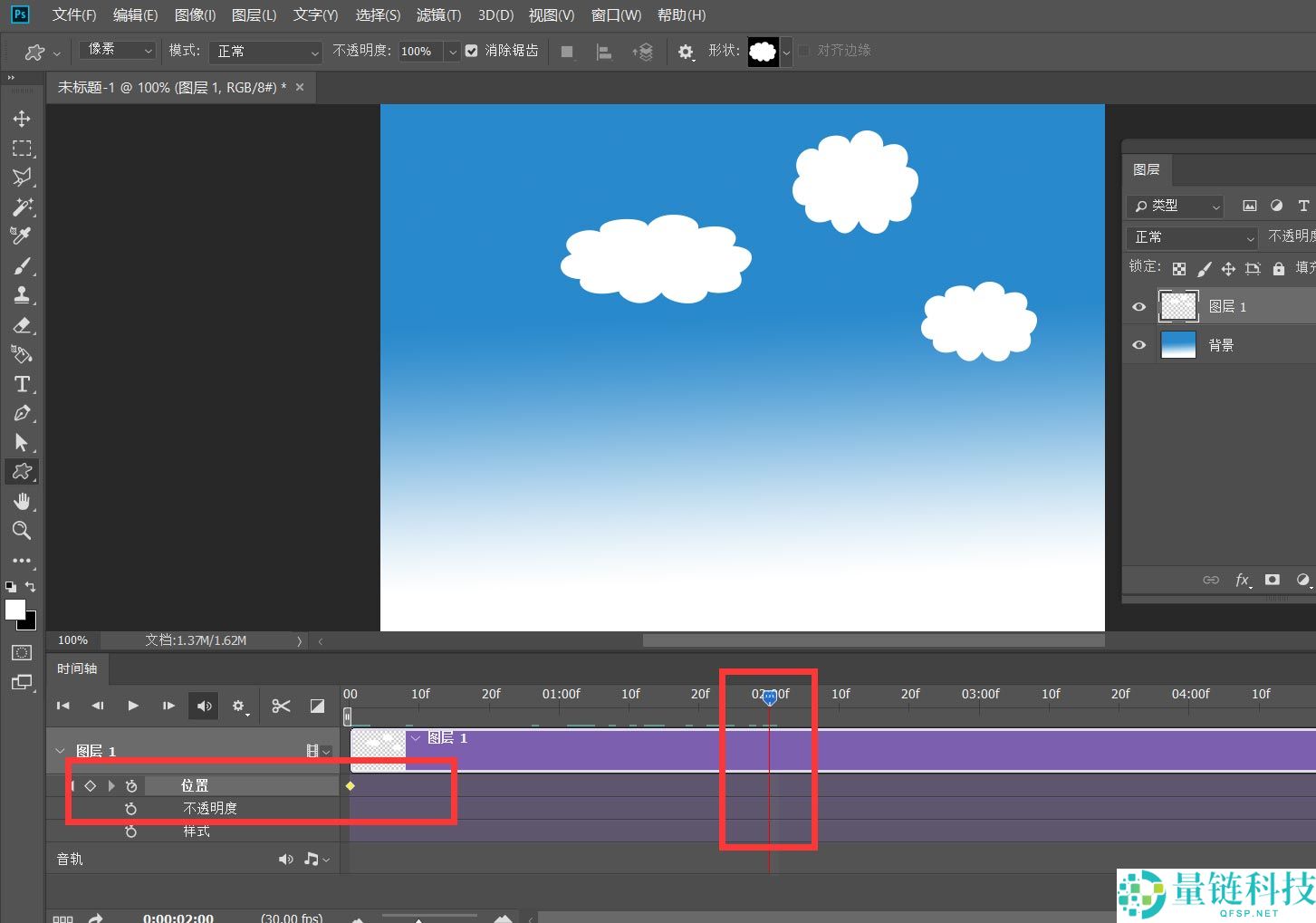
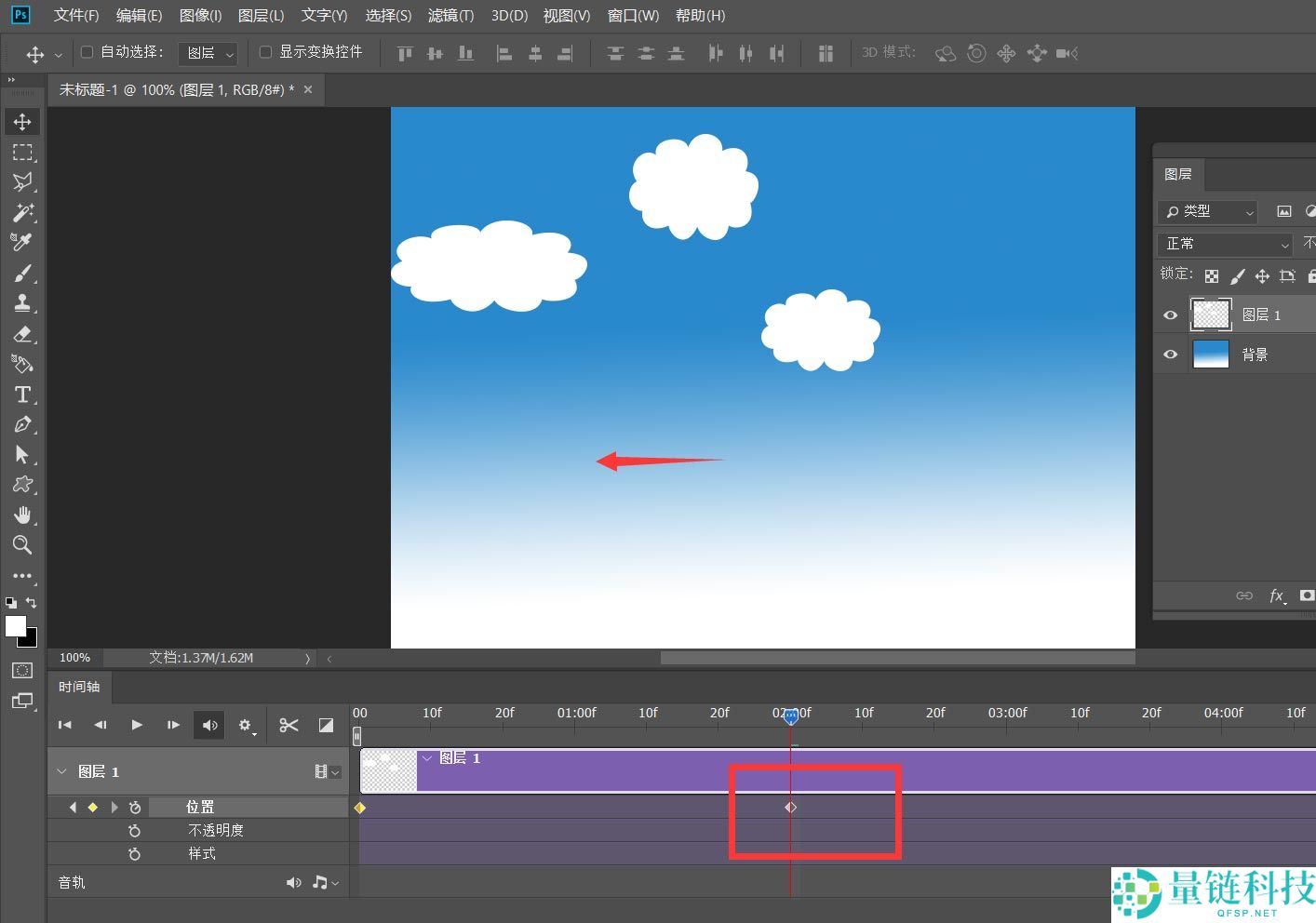
5、我们点开云朵图层的时间轴面板,找到【变换】,如下图,在起始位置点击闹钟图标,设置第一个标记点,然后我们将时间轴滑块移动到时间轴后方,并将云朵平移,如下图,定下第二个标记点。
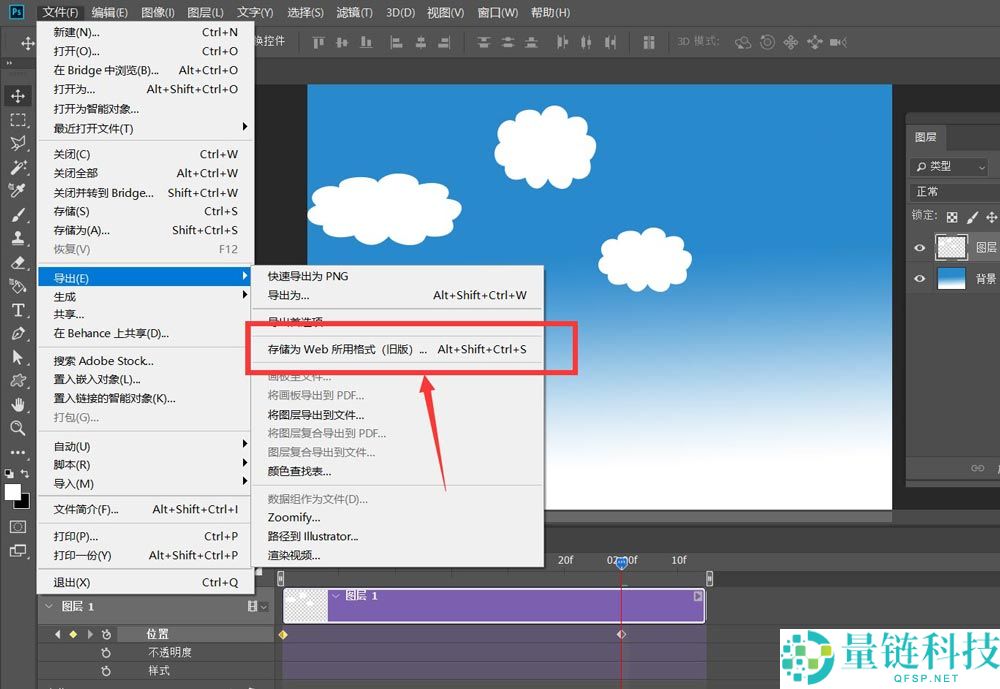
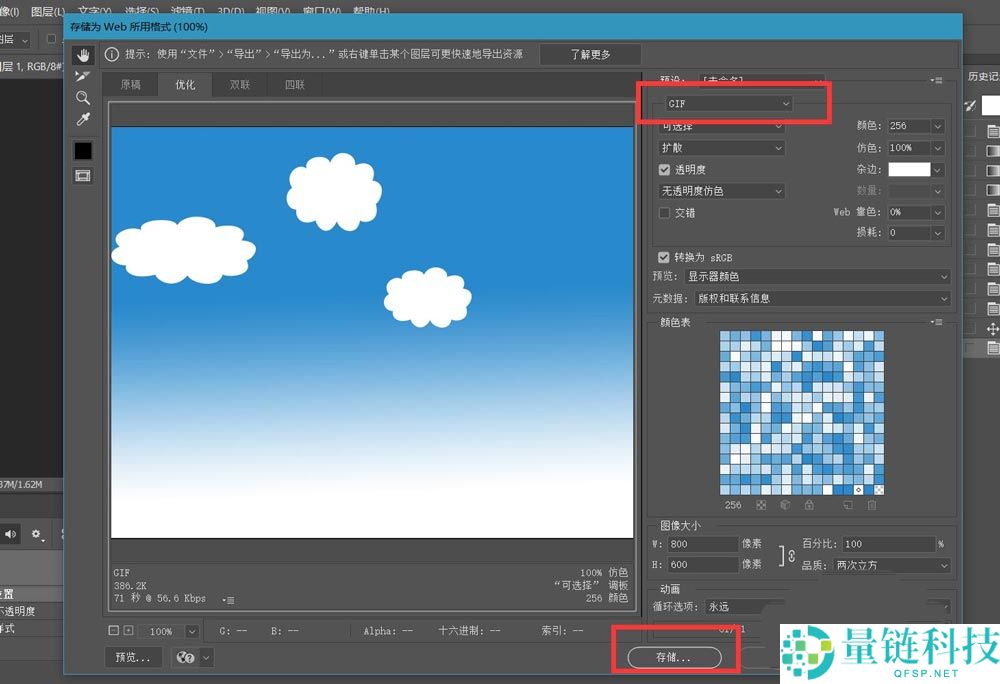
6、最后,我们调整好时间轴长度,点击左上角【文件】——【导出】——【存储为web所用格式】,如下图所示,云朵飘动效果完成了。

以上这篇文章就是ps制作云朵飘动效果方法,更多教程尽在量链科技。
声明:文章不代表量链科技观点及立场,不构成本平台任何投资建议。投资决策需建立在独立思考之上,本文内容仅供参考,风险自担!转载请注明出处!侵权必究!
 相关阅读
相关阅读
-
小米解释采用主动驾驶技术挑战纽北赛道的原因:极端工况下助力用户救车金融科技前沿 2026-06-22 16:00:00

-
DDR2合约价格暴涨60%:老内存为何比新内存更受欢迎?金融科技前沿 2026-06-22 15:54:00

-
5e对战平台取回权限被冻结怎么解冻?5e对战平台取回权限被冻结解冻方法资讯百科 2026-06-22 15:53:56

-
探讨gogogo大但人的艺术:直播视频软件的变革与创新深度解读 2026-06-22 15:46:21

-
电视家怎么关闭土豪模式?电视家关闭土豪模式教程资讯百科 2026-06-22 15:35:55

-
探索RUNWAY高清在线完整版:直播视频软件的新选择深度解读 2026-06-22 15:19:15

-
佛得角门将五天内涨粉1400万,却面临“赋闲”危机深度解读 2026-06-22 15:17:48
-
电视家怎么开启硬件加速?电视家开启硬件加速方法资讯百科 2026-06-22 15:17:22

-
AIBase厦门GEO优化:让AI成为你的首席推荐官深度解读 2026-06-22 15:12:32

-
“女大先生凭‘笨笨的心爱’画作火爆,萌青蛙销量突破20万”深度解读 2026-06-22 15:06:46


 热门资讯
热门资讯