
Audacity如何导出mp3格式录音?Audacity导出mp3格式录音教程
2026-07-16 19:24:13
有的小伙伴会问小编Audacity如何导出mp3格式录音,下面小编就为大家详细的介绍一下,想知道的话就来看看吧,相信一定会帮到你们的。
Audacity如何导出mp3格式录音?Audacity导出mp3格式录音教程
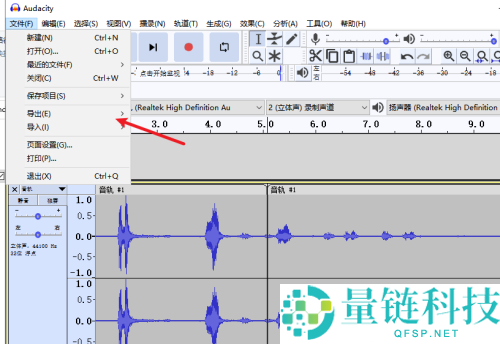
1、首先打开软件,进入到软件主界面,点击左上角箭头所指的文件选项,进行下一步操作。

2、然后点击文件选项后,在出现的下拉菜单中点击箭头所指的导出选项,进行下一步操作。
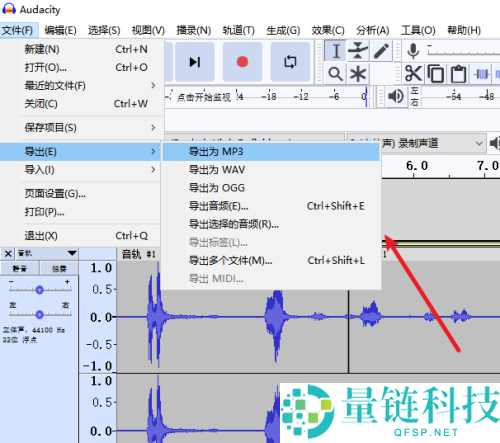
3、接着点击导出选项后,点击箭头所指的导出为MP3选项,就可以了。
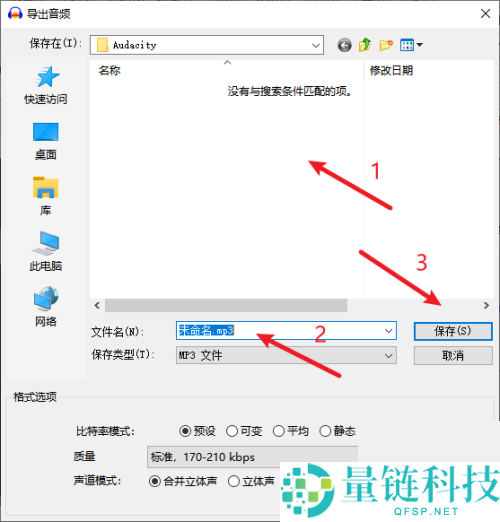
4、最后点击导出为mp3选项后,在弹出的窗口中选择想要保存的地方,设置名称,然后点击保存就可以了。
谢谢大家阅读观看,希望本文能帮到大家!
声明:文章不代表量链科技观点及立场,不构成本平台任何投资建议。投资决策需建立在独立思考之上,本文内容仅供参考,风险自担!转载请注明出处!侵权必究!
 相关阅读
相关阅读
-
Audacity怎么设置总是不固定跟随播放?Audacity设置总是不固定跟随播放教程资讯百科 2026-07-16 19:07:01

-
广汽第3000万辆整车下线:国内第五家汽车制造商推出海外版M8 PHEV金融科技前沿 2026-07-16 19:01:10

-
599元达尔优新款AE7中大型右手鼠标发布:搭载AIM-3955 PRO传感器金融科技前沿 2026-07-16 18:54:48

-
58同城怎么发帖子?58同城发帖子教程资讯百科 2026-07-16 18:49:10

-
微软发现Windows 11修复保险启动信赖漏洞,隐藏10年真相曝光金融科技前沿 2026-07-16 18:48:43

-
车辆碰撞损坏定损标准:4S店规范还是修缮厂规范?法院解读金融科技前沿 2026-07-16 18:42:02

-
魏哲家回应三星英特尔争抢订单:台积电助力客户实现丰厚利润金融科技前沿 2026-07-16 18:35:22

-
三星新技术提升TLC闪存寿命43%,SSD硬盘写入不再担忧金融科技前沿 2026-07-16 18:29:05

-
吉祥银河发布全球首款雷霆16合1智能电驱,综合效率93.8%创同级量产新高金融科技前沿 2026-07-16 18:17:36

-
长鑫申购首日:全球存储股遭遇大跌!金融科技前沿 2026-07-16 18:11:41


 热门资讯
热门资讯